
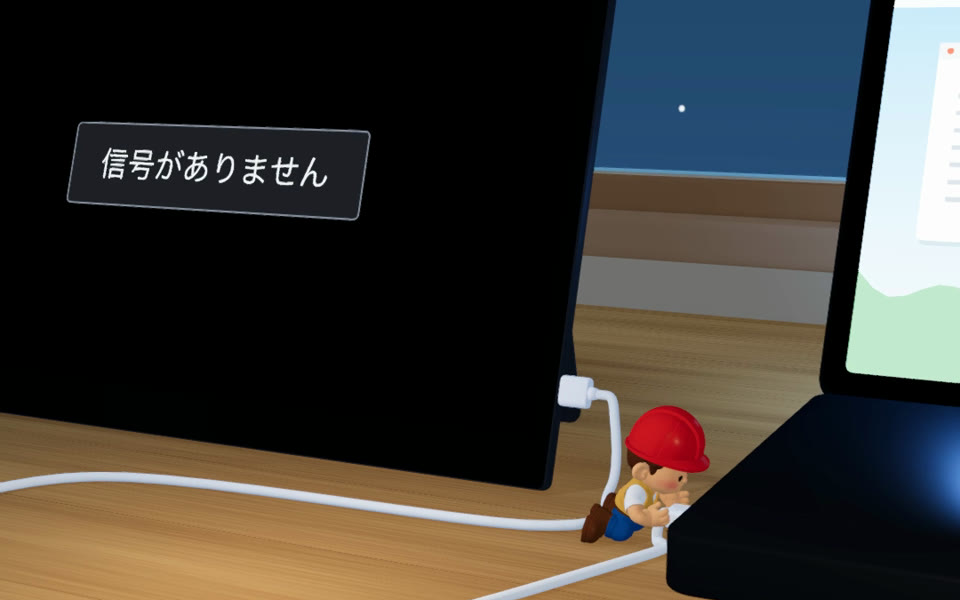
USB-C、挿したのに映らない。
- ① PCの「その端子」が映像出力(DisplayPort Alt Mode)に対応しているか
- ② ケーブルに映像出力の対応が書かれているか
- ③ モニターの入力・接続口・給電が合っているか
USB-Cで充電できるのにモニターが映らない。買い替える前に、PCの端子・ケーブル・モニターの入力を確認する手順をまとめました。
買う前に、電源と入力を確認
同じUSB-Cの形でも、対応する機能は同じとは限りません。この記事では、PCからUSB-C接続のモニターへ、DisplayPort Alt Modeという方式で映像を送る場合を扱います。 出典:DisplayPort公式FAQ
まず、モニターの電源を入れ、入力の選択が接続先と合っているかを確認します。USB-Cでつないだのに入力がHDMIのままなら、ここを切り替えます。ケーブルも両端を挿し直してみてください。 出典:アイ・オー・データ
それでも映らないときは、次の3点を見ます。
確認する3つのこと
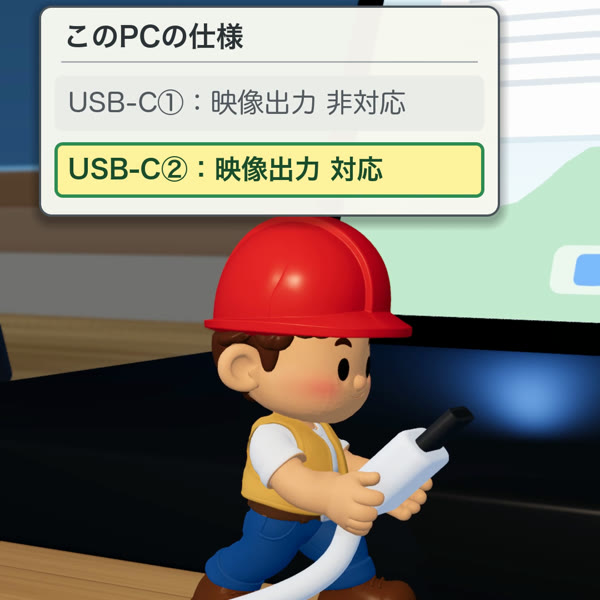
① PCの「その端子」は映像を出せる?
USB-Cなら、どこでも映るわけじゃないんだ。
PCの型番で仕様表を開いて、つないだ端子を調べよう。
仕様表や取扱説明書で、「映像出力」「DisplayPort Alt Mode」の記載を探します。USB-C端子が複数あるPCでは、それぞれの対応を確認してください。映像出力に対応しておらず、充電専用のUSB-C端子もあります。 出典:アイ・オー・データ
端子の横にあるマークは手がかりになりますが、マークだけで判断せず、メーカーの説明と照らし合わせます。 出典:DisplayPort公式FAQ
見る場所:PCの仕様表・取扱説明書の「映像出力」「DisplayPort Alt Mode」
② ケーブルにも映像対応の記載がある?
充電できたことと、映像を送れることは別です。例えばAppleの案内では、USB-C充電ケーブル(2m)は充電に使えても、ビデオ出力には対応しないと説明されています。 出典:Apple
手元のケーブルの型番を調べ、「映像出力」「DisplayPort Alt Mode」などの対応を確認しましょう。モニターに付属した映像接続用ケーブルがあれば、それで試すのも確認方法です。 出典:アイ・オー・データ
買い替える場合も、「充電用」「何W対応」だけで決めず、使うPC・モニターとの映像接続に対応する製品かを確認します。
見る場所:ケーブルの型番・仕様の「映像出力」「DisplayPort Alt Mode」
③ モニターの入力・接続口・給電は合っている?
モニターの説明書で、映像を入力するUSB-C端子を確認します。給電が別に必要な構成なら、その接続も確認してください。PC側で認識されている場合は、画面の複製・拡張などの表示設定も確認します。 出典:アイ・オー・データ
見る場所:モニターの取扱説明書の入力端子・給電の説明
確認できたら、次はこうする
| 分かったこと | 次の行動 |
|---|---|
| PCの端子がDisplayPort Alt Mode非対応 | この方式ではケーブルだけ替えても映像出力はできません。PCが対応する別の映像出力を確認します |
| PCは対応、ケーブルは映像非対応 | PC・モニターに適合する映像対応ケーブルを選びます |
| PC・ケーブルとも対応している | モニターの入力・給電・PCの表示設定を確認し、改善しなければ各メーカーの機種別サポートへ |
| 対応するか分からない | 先にPC・モニター・ケーブルの型番を確認。購入は、そのあとで大丈夫です |
非対応のUSB-C端子とDisplayPort Alt Mode対応のモニターをつないでも、映像は表示されません。 出典:DisplayPort公式FAQ
同じ形でも、できることは同じとは限らない。PC・ケーブル・モニターを一組で確認。